
Một số tính năng trên điện thoại Samsung tuy hữu ích nhưng âm thầm làm hết pin nhanh chóng. Bạn nên cân nhắc giữa tác dụng của chúng với các % pin quý giá.
Các thiết bị Samsung sở hữu không ít tính năng hữu ích. Từ Edge Panels đến giao diện DeX, công ty Hàn Quốc cung cấp nhiều tiện ích trên các dòng máy Galaxy.
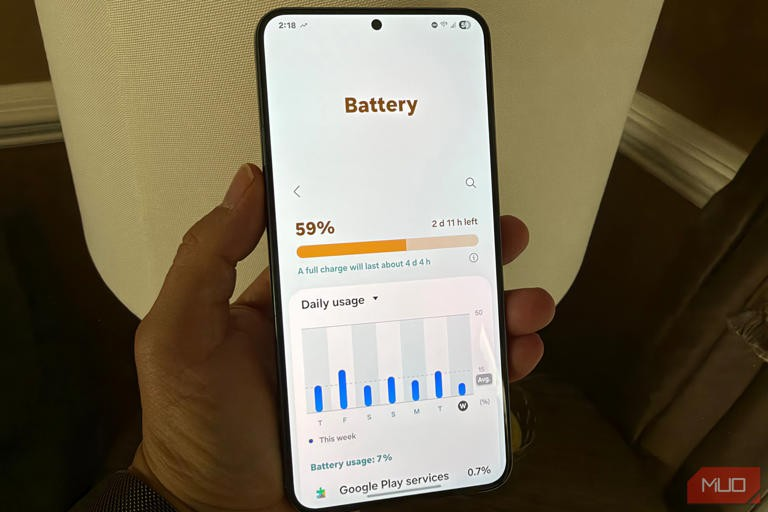
Tuy nhiên, một vài tính năng trong số đó làm giảm thời lượng pin, đặc biệt là một tính năng cụ thể mà theo ước tính của Make Use Of dựa trên trải nghiệm với Galaxy S22+, tiêu tốn khoảng 10-15% pin mỗi ngày nếu bật liên tục.
Tắt màn hình luôn bật (AOD)
Dù màn hình luôn bật (Always On Display – AOD) được thiết kế để tiêu thụ ít điện năng bằng cách giảm tần số quét và sử dụng tối đa các điểm ảnh màu đen (không tiêu thụ điện trên màn hình OLED), thực tế AOD vẫn tiêu thụ pin khi điện thoại không được sử dụng.
Theo MakeUseOf, việc sử dụng AOD không cần thiết nếu người dùng không muốn mất 10-15% pin mỗi ngày chỉ để hiển thị thời gian và thông báo liên tục. Đây là nguyên nhân lớn nhất gây hao pin ngầm trong danh sách này.
Nếu muốn xem giờ hoặc trạng thái thông báo, người dùng có thể chạm hai lần vào màn hình để kiểm tra nhanh màn hình khóa. Để kích hoạt, vào Cài đặt > Tính năng nâng cao > Chuyển động và thao tác > Chạm hai lần để bật màn hình > Bật. Cách này giúp việc kiểm tra thời gian và thông báo trở nên thuận tiện hơn.
Quyền truy cập dữ liệu Sức khỏe kỹ thuật số (Digital Wellbeing)
Digital Wellbeing là công cụ theo dõi việc sử dụng điện thoại. Tuy nhiên, một trong các thành phần của công cụ này liên tục theo dõi và ghi lại các tương tác với thiết bị, bao gồm thời gian sử dụng ứng dụng, thời gian bật màn hình, tần suất mở khóa và cầm điện thoại, cũng như tần suất nhận thông báo từ các ứng dụng. Quá trình này tiêu thụ pin ở chế độ nền.
Nếu người dùng chấp nhận mức tiêu thụ pin để đổi lấy các báo cáo từ Digital Wellbeing, quyền truy cập dữ liệu có thể được giữ nguyên.
Ngược lại, nếu không cần theo dõi hoặc nhận báo cáo hàng tuần, việc tắt quyền truy cập dữ liệu của Digital Wellbeing có thể ngăn chặn quá trình giám sát này và tiết kiệm pin. Thao tác thực hiện: Cài đặt > Sức khỏe kỹ thuật số và kiểm soát của phụ huynh > ba dấu chấm ở góc trên cùng bên phải > Cài đặt > Quyền truy cập dữ liệu sử dụng > Tắt.
Quét thiết bị lân cận (Nearby Device Scanning)
Quét thiết bị lân cận là tính năng của Samsung kích hoạt bộ thu phát Bluetooth để thường xuyên dò tìm các phụ kiện xung quanh nhằm thiết lập kết nối nhanh hơn. Tính năng này giúp kết nối nhanh hơn với Galaxy Buds, Watches và SmartTags, nhưng làm giảm thời lượng pin do Bluetooth phải liên tục quét thiết bị ở chế độ nền.
Dù việc ghép nối một số phụ kiện Bluetooth trở nên thuận tiện hơn (thường chỉ bằng cách đưa thiết bị lại gần điện thoại), tính năng này không bắt buộc phải bật vì các phụ kiện có thể được ghép nối thủ công thông qua cài đặt Bluetooth.
Để tắt tính năng Quét thiết bị lân cận, truy cập Cài đặt > Kết nối > Cài đặt kết nối khác > Quét thiết bị lân cận > Tắt.
Nhấc để đánh thức (Lift to wake)
Một tác nhân khác tiêu thụ pin là tính năng Nhấc để đánh thức, duy trì gia tốc kế và con quay hồi chuyển của điện thoại ở chế độ chờ để phát hiện cử chỉ nhấc máy. Tương tự AOD, tính năng chạm hai lần để bật màn hình là giải pháp thay thế tiêu thụ ít điện năng hơn.
Để vô hiệu hóa Nhấc để đánh thức và đưa các cảm biến chuyển động về chế độ nghỉ khi không sử dụng điện thoại, truy cập Cài đặt > Tính năng nâng cao > Chuyển động và thao tác > Nhấc để đánh thức > Tắt.
Hầu hết các thay đổi nói trên (trừ việc tắt AOD) không tạo ra tác động lớn nếu xét riêng lẻ. Tuy nhiên, khi áp dụng đồng thời, các cài đặt này tiêu thụ một lượng đáng kể năng lượng ở chế độ nền. Việc vô hiệu hóa các tính năng đó sẽ giúp cải thiện thời lượng pin Galaxy S22+ vào cuối ngày thêm khoảng 15% đến 20%.
(Theo MUO)